Анимация в презентации и переходы между слайдами
Анимация в презентации помогает показывать мысль по шагам. Шаблон «Запуск продукта» уже открыт ниже: выделите заголовок, откройте вкладку «Анимация» и нажмите «Добавить анимацию» — предпросмотр проиграется сразу.
- 51 переход
- 95 эффектов
- Всё сохраняется в PPTX
Как сделать анимацию в презентации
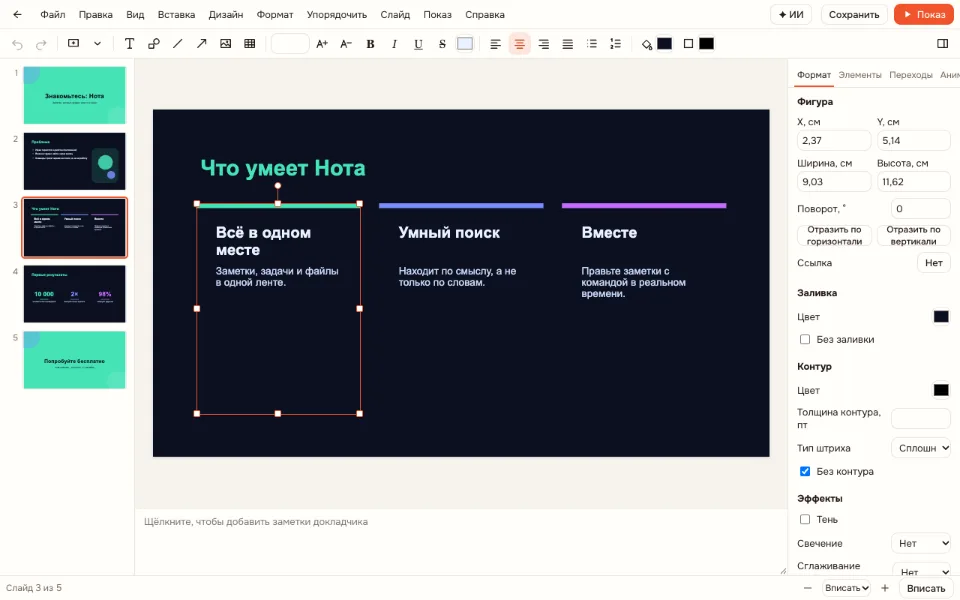
Выделите объект
Заголовок, картинку, диаграмму или фигуру. Можно сразу несколько — эффект добавится каждому.
Выберите эффект
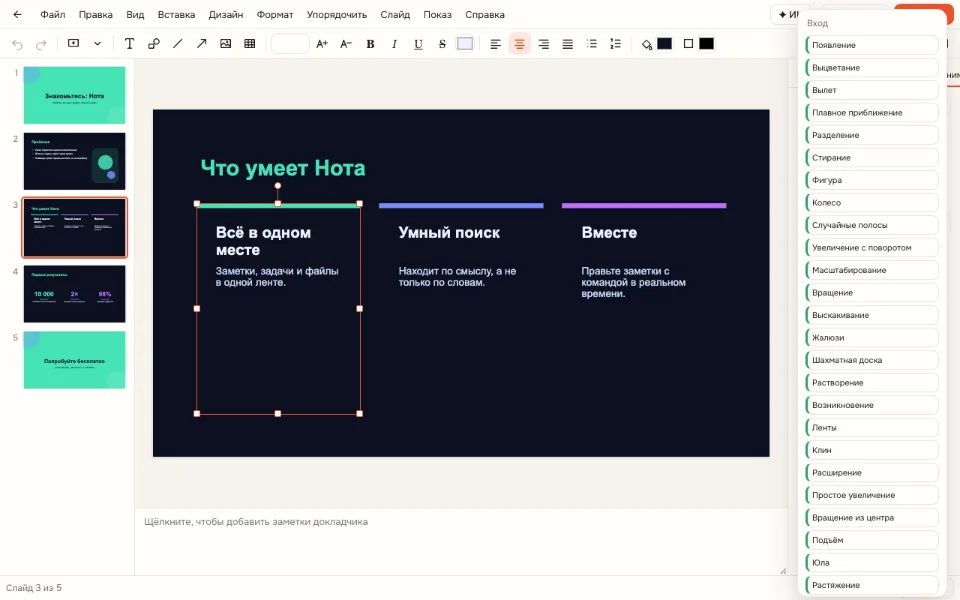
Вкладка «Анимация» → «Добавить анимацию»: группы «Вход», «Выделение» и «Выход».
Настройте порядок и время
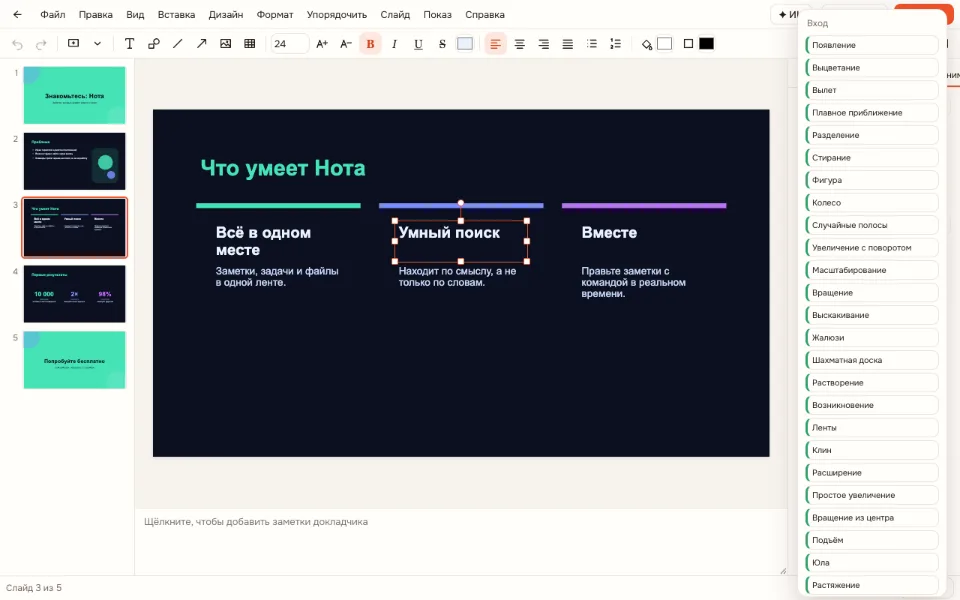
Кнопки «Раньше» и «Позже» меняют порядок, «Начало» — «По щелчку», «Вместе с предыдущим» или «После предыдущего».
Какие анимации есть
У эффектов есть параметры: направление, длительность и задержка в секундах, для текста — «По абзацам» или «Как один объект». Настройку можно перенести на другие объекты кнопкой «Анимация по образцу».
| Группа | Сколько | Примеры |
|---|---|---|
| Вход | 35 | Выцветание, вылет, масштабирование, вращение, выскакивание |
| Выделение | 24 | Пульсация, качание, изменение цвета, мерцание |
| Выход | 36 | Исчезновение, вылет за край, сжатие, растворение |
| Переходы между слайдами | 51 | Растворение, сдвиг, куб, занавес, «Трансформация» |
Переходы между слайдами
Переход задаётся на вкладке «Переходы»: выберите эффект, направление и длительность, при необходимости — «Применить ко всем». Там же включается автоматическая смена слайда через заданное время — удобно для слайд-шоу на стенде или экране в холле.
«Трансформация» записывается в файл с вариантами «объекты», «слова» и «знаки», и в других программах для презентаций она плавно переносит одинаковые объекты со слайда на слайд. В нашем показе этот переход пока проигрывается как мягкая смена слайдов, без переноса объектов, — учитывайте это, если показываете из браузера.
Как добавить анимацию в презентацию по шагам
- Выделите объект на слайде — без выделения кнопка «Добавить анимацию» подскажет, что выбрать
- Выберите эффект в группе «Вход», «Выделение» или «Выход» — он сразу проиграется на слайде
- В области анимации задайте «Начало»: по щелчку, вместе с предыдущим или после него
- Поставьте длительность и задержку; кнопка «Просмотр» повторит все эффекты слайда
Как удалить анимацию в презентации
Выделите эффект в области анимации на вкладке «Анимация» и нажмите «Удалить» — объект останется, исчезнет только эффект. Чтобы убрать переход, выберите на вкладке «Переходы» вариант «Нет» и, если нужно, «Применить ко всем». Отменить последнее действие можно сочетанием Ctrl+Z.
Анимация текста по абзацам
Для списков выберите в параметрах эффекта «По абзацам» — пункты будут появляться по одному щелчку. Аудитория следит за тем, о чём вы говорите сейчас, а не читает весь слайд заранее. Подходит и для школьных презентаций: ответы открываются по одному.
Анимация диаграмм, схем и картинок
Диаграмма, таблица и картинка анимируются как один объект: эффект «Вход» покажет их в тот момент, когда вы о них заговорите. Схемы из «Вставка → Схема…» — это группы фигур: их можно показать целиком или разгруппировать и открывать по шагам, каждой фигуре свой эффект с запуском «После предыдущего».
Анимация на прозрачном фоне для презентаций
Картинки PNG с прозрачным фоном вставляются как есть и анимируются как любой объект: «Вылет», «Масштабирование» или «Выскакивание» дают живой эффект без лишнего прямоугольника вокруг. Значки с вкладки «Элементы» уже без фона и перекрашиваются в цвет презентации.
Какую анимацию выбрать под задачу
Для школьного доклада хватит «Выцветания» и «Вылета» с запуском по щелчку: так ответы и факты появляются в нужный момент, а класс не отвлекается. Для отчёта на работе — спокойные эффекты «Вход» на диаграммах и цифрах и переход «Растворение» между слайдами: руководитель видит главное, а не спецэффекты.
Для презентации продукта уместнее яркие эффекты на обложке и финале — «Масштабирование» или «Выскакивание» — и сдержанные внутри. Для экрана в холле или на выставке включите автоматическую смену слайдов и непрерывный цикл в «Показ → Настройка показа…», а анимации поставьте «После предыдущего», чтобы всё шло без щелчков.
Как не переборщить
- Один-два типа эффектов на всю презентацию — так она выглядит цельно
- Анимируйте то, что помогает рассказу: пункты по одному, диаграмму — после слов о ней
- Длительность 0,3–0,5 секунды для деловых презентаций
- Не анимируйте заголовки на каждом слайде — пусть появляется только новое
Анимации в файле PPTX
Анимации и переходы записываются в PPTX, так что анимация в презентации PowerPoint проиграется так же, как здесь, — и в других программах для презентаций тоже. Эффекты из чужих файлов, которые редактор не знает, он показывает как «Эффект из файла» и сохраняет без потерь. Открыть чужой файл с анимациями можно на странице PPTX онлайн.
Ограничения
- Путей перемещения (анимации по траектории) нет
- Диаграмма показывается целиком, без появления по сериям
- «Трансформация» в нашем показе — мягкая смена слайдов без переноса объектов
Безопасность и приватность
Презентация правится в браузере и сохраняется на ваше устройство. В облако VseApp файл попадает только после входа и хранится в России.
На телефоне и компьютере
Настраивать анимацию удобнее на компьютере, а проигрываются эффекты в показе на любом устройстве, включая телефон.
Частые вопросы
Как сделать анимацию в презентации?
Выделите объект на слайде, откройте вкладку «Анимация» и нажмите «Добавить анимацию». Выберите эффект в группе «Вход», «Выделение» или «Выход» — предпросмотр проиграется сразу. Порядок, длительность, задержку и «Начало» — по щелчку или после предыдущего — задайте в области анимации. Кнопка «Просмотр» повторит все эффекты слайда.
Как добавить анимацию в презентацию сразу на несколько объектов?
Выделите объекты с Shift или рамкой и нажмите «Добавить анимацию» — эффект добавится каждому. Если один объект уже настроен, используйте «Анимацию по образцу»: выделите его, нажмите кнопку и щёлкните по остальным объектам — эффект, длительность и задержка скопируются. Так одинаковые эффекты настраиваются за секунды.
Как удалить анимацию в презентации?
Выделите эффект в области анимации и нажмите «Удалить» — сам объект останется на слайде. Если нужно убрать анимацию у нескольких объектов, удалите их эффекты по очереди. Последнее действие отменяется сочетанием Ctrl+Z, так что экспериментировать можно смело. Эффекты других объектов слайда при этом не меняются.
Как сделать переход между слайдами?
Выберите слайд, откройте вкладку «Переходы» и выберите эффект, направление и длительность. Чтобы применить переход ко всей презентации, нажмите «Применить ко всем». Там же можно включить смену слайда по времени — для автоматического слайд-шоу. Кнопка «Просмотр» на вкладке «Переходы» покажет результат.
Как убрать переходы между слайдами?
Откройте вкладку «Переходы», выберите вариант «Нет» и нажмите «Применить ко всем» — слайды будут сменяться мгновенно. Если переход нужно убрать только на одном слайде, выделите его в списке слева и выберите «Нет» без применения ко всем. Отменить изменение можно сочетанием Ctrl+Z.
Как вставить анимацию в презентацию, если это картинка или GIF?
Картинку PNG или JPEG вставьте через «Вставка → Рисунок» или перетащите на слайд, затем добавьте ей эффект на вкладке «Анимация» — например, «Вылет» или «Масштабирование». Так анимированной становится любая картинка, значок или фигура. Файлы GIF редактор не вставляет — для движения внутри картинки используйте короткое видео MP4 с автозапуском и повтором до остановки.
Сохранятся ли анимации в файле PPTX?
Да, анимации и переходы записываются в PPTX и проигрываются в других программах для презентаций. Эффекты из чужих файлов, которые редактор не поддерживает, он показывает как «Эффект из файла», но сохраняет без потерь — у автора они останутся. Так презентацию можно спокойно дорабатывать у нас и показывать в другой программе.
Это бесплатно? Будет ли водяной знак?
Все 51 переход и 95 эффектов анимации бесплатны, без регистрации и без водяных знаков в показе и в сохранённом файле. Платные в VseApp только операции ИИ, для анимации они не нужны. Показ с анимацией работает в любом браузере, на компьютере и телефоне, а скачанный файл можно использовать без ограничений.
Безопасно ли загружать документы?
Для работы с анимацией ничего не загружается на сервер: презентация открывается и правится в браузере. В облако VseApp файл попадёт только после входа и сохранения, и храниться он будет на серверах в России. Поэтому так можно настраивать анимацию и в рабочих презентациях с конфиденциальными данными.
Другие инструменты
Анимация в презентации и переходы между слайдами
Переходы между слайдами и эффекты для объектов.
Открыть редактор