Перевести PPTX в PDF онлайн
PPTX в PDF — когда презентацию нужно отправить тем, у кого нет программ, или сдать на портал. Выберите файл: браузер сохранит его в PDF, каждый слайд на отдельной странице.
- В браузере, бесплатно
- Файл не уходит на сервер
- Слайд на страницу
Как сохранить презентацию в PDF
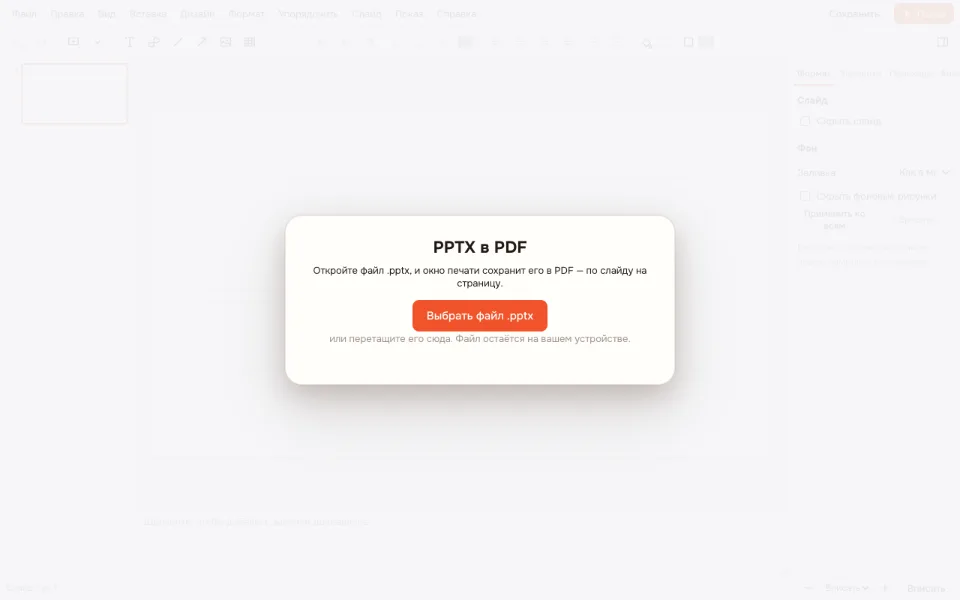
Выберите файл PPTX
Нажмите «Выбрать файл .pptx» или перетащите файл в окно.
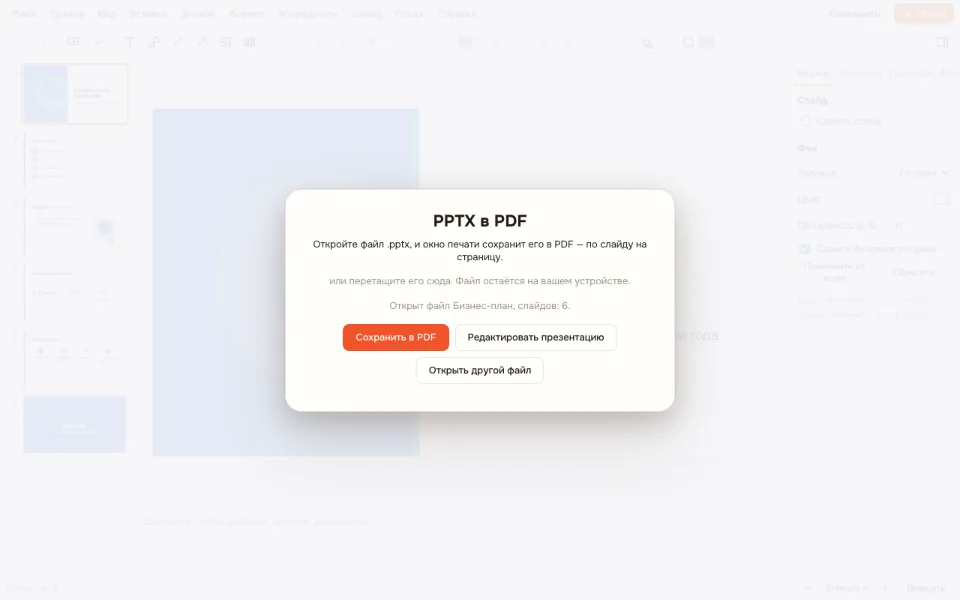
Нажмите «Сохранить в PDF»
Откроется окно печати браузера (то же, что по Ctrl+P) со слайдами, разложенными по страницам.
Выберите «Сохранить как PDF»
В списке принтеров выберите «Сохранить как PDF» и папку — готово. В редакторе то же делает «Экспорт».
Презентацию в PDF через печать браузера
Чтобы файл не покидал устройство, PDF делает сам браузер — тем же механизмом, что печатает страницы. Сервер VseApp не участвует, поэтому так можно переводить и конфиденциальные презентации. Каждый слайд становится картинкой на отдельной странице размера слайда, без полей и с исходными цветами.
Что попадёт в PDF
| Элемент | В PDF | Комментарий |
|---|---|---|
| Слайды | Да | Картинкой, страница на слайд |
| Текст | Как изображение | Выделить и найти его в PDF нельзя |
| Скрытые слайды | Нет | Покажите их, если нужны |
| Анимации, видео, заметки | Нет | Виден конечный вид слайда |
Экспорт PPTX в PDF из редактора
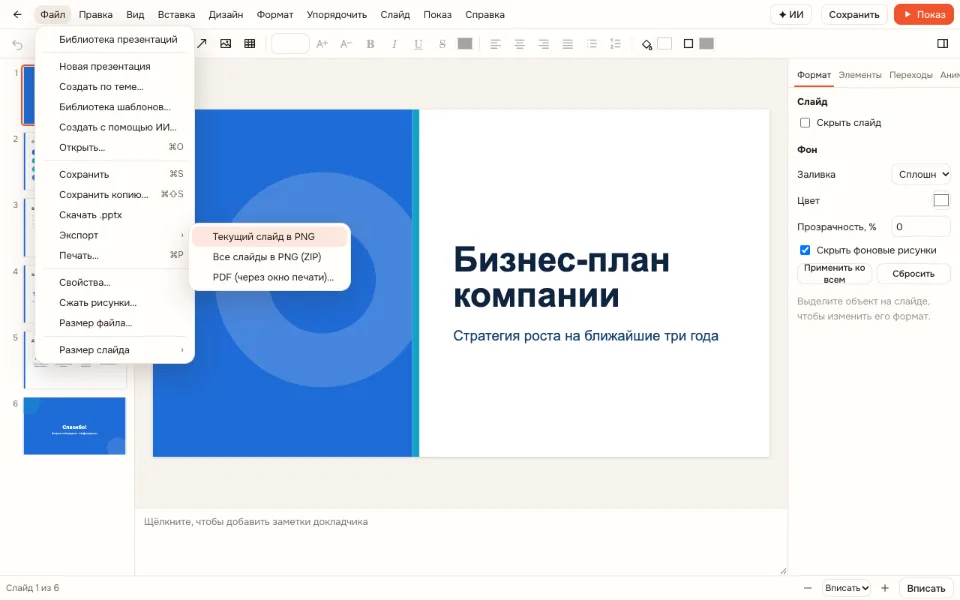
Так же переводят PowerPoint в PDF: файл PPTX из PowerPoint открывается здесь без установки. Если презентация уже открыта в редакторе, выберите «Файл → Экспорт → PDF (через окно печати)…». Там же «Все слайды в PNG (ZIP)» — если нужны отдельные картинки для соцсетей или маркетплейса. Перед экспортом проверьте, нет ли пустых местозаполнителей и текста за краем слайда.
Переделать PPTX в PDF для вуза, банка и почты
Многие порталы, деканаты и банки принимают только PDF — презентацию к ВКР, отчёт по практике или бизнес-план. PDF не «поедет» на чужом компьютере и откроется в телефоне без приложений. Нужно сначала поправить слайды — откройте PPTX онлайн, исправьте и вернитесь к сохранению.
Ограничения
- PDF делается только через окно печати — отдельной кнопки «скачать PDF» без него нет
- Текст в PDF — часть картинки слайда, его нельзя выделить
- Файл PPTX — до 40 МБ и до 300 слайдов
Безопасность и приватность
Презентация открывается в браузере, и PDF создаётся на вашем устройстве — ничего не загружается на сервер. Если нужно хранить файлы в облаке, войдите в VseApp: облачные данные находятся в России.
На телефоне и компьютере
В мобильном браузере тоже есть печать в PDF: выберите «Сохранить как PDF» в списке принтеров и место для файла.
Частые вопросы
Как сохранить презентацию в PDF?
Откройте файл PPTX на этой странице и нажмите «Сохранить в PDF». В окне печати выберите принтер «Сохранить как PDF» и папку — каждый слайд окажется на отдельной странице. Если презентация уже открыта в редакторе, то же делает «Файл → Экспорт → PDF (через окно печати)…».
Как файл PPTX перевести в PDF без программ?
Достаточно браузера: на этой странице выберите файл, нажмите «Сохранить в PDF» и выберите «Сохранить как PDF» в окне печати. Устанавливать конвертеры и регистрироваться не нужно, а файл всё время остаётся на вашем устройстве, поэтому способ подходит и для рабочих документов.
Как создать презентацию сразу в PDF?
Соберите презентацию в редакторе — из шаблона или с чистого слайда — и сохраните её через «Экспорт → PDF». Так у вас останется и редактируемый PPTX для правок, и PDF для отправки. Это удобнее, чем делать слайды в текстовом редакторе: макеты и показ остаются под рукой.
Можно ли выделить текст в получившемся PDF?
Нет: слайды попадают в PDF картинками, поэтому текст в нём нельзя выделить или найти поиском. Зато вид слайдов точно совпадает с экраном — шрифты и переносы не поедут. Если получателю нужен текст, отправьте ему вместе с PDF и исходный файл PPTX.
Сохранятся ли анимации и заметки в PDF?
Нет. PDF — статичный формат: в нём виден конечный вид каждого слайда, без анимаций и видео. Заметки докладчика в PDF тоже не попадают. Если анимации важны, отправьте файл PPTX или покажите презентацию в режиме показа. Если анимации важны, отправьте получателю и исходный файл PPTX.
Это бесплатно? Будет ли водяной знак?
Перевод PPTX в PDF бесплатный, без регистрации и без водяных знаков: на страницах PDF будут только ваши слайды. Ограничения одни для всех — файл до 40 МБ и до 300 слайдов. Регистрация для перевода в PDF не нужна, а сам PDF сохраняется в выбранную вами папку.
Безопасно ли загружать документы?
Файл никуда не загружается: PDF создаёт ваш браузер через окно печати, и презентация всё время остаётся на устройстве. Поэтому так можно переводить и внутренние отчёты, и документы с персональными данными для Госуслуг или банка. Сервер VseApp в создании PDF не участвует, поэтому содержимое файла никто, кроме вас, не видит.
Другие инструменты
Перевести PPTX в PDF онлайн
Отправить презентацию тем, у кого нет программ.
Открыть редактор