Слайд-шоу онлайн из фото и показ презентации
Слайд-шоу онлайн — фотоальбом к празднику или показ презентации на чужом компьютере. Откройте файл PPTX в окне ниже и нажмите «Начать показ»: переходы и анимации работают в браузере.
- В браузере, бесплатно
- Переходы и автосмена
- Указка, перо, заметки
Как сделать слайд-шоу онлайн
Добавьте фото или откройте файл
«Вставка → Фотоальбом…» раскладывает выбранные снимки по слайдам. Готовую презентацию откройте кнопкой «Выбрать файл .pptx».
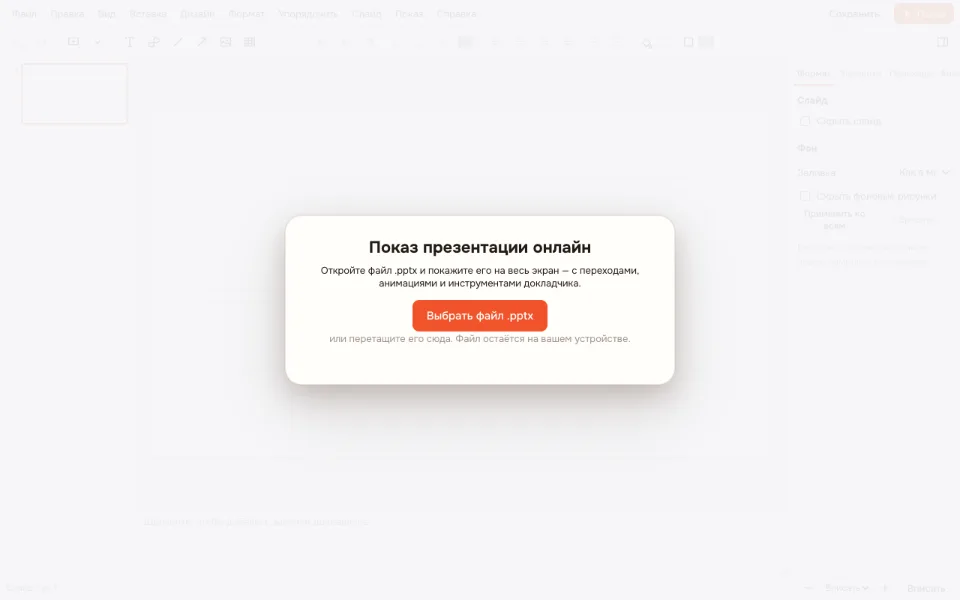
Нажмите «Показ»
Слайды откроются во весь экран. Листайте стрелками, пробелом, щелчком или свайпом.
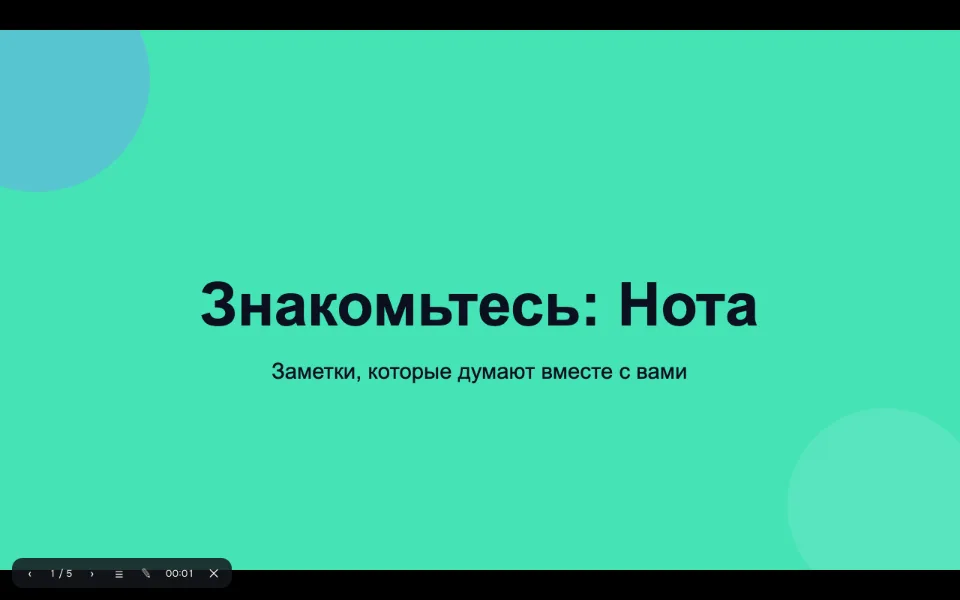
Управляйте показом
Указка, перо, переход к любому слайду и чёрный экран — на панели внизу и по клавишам.
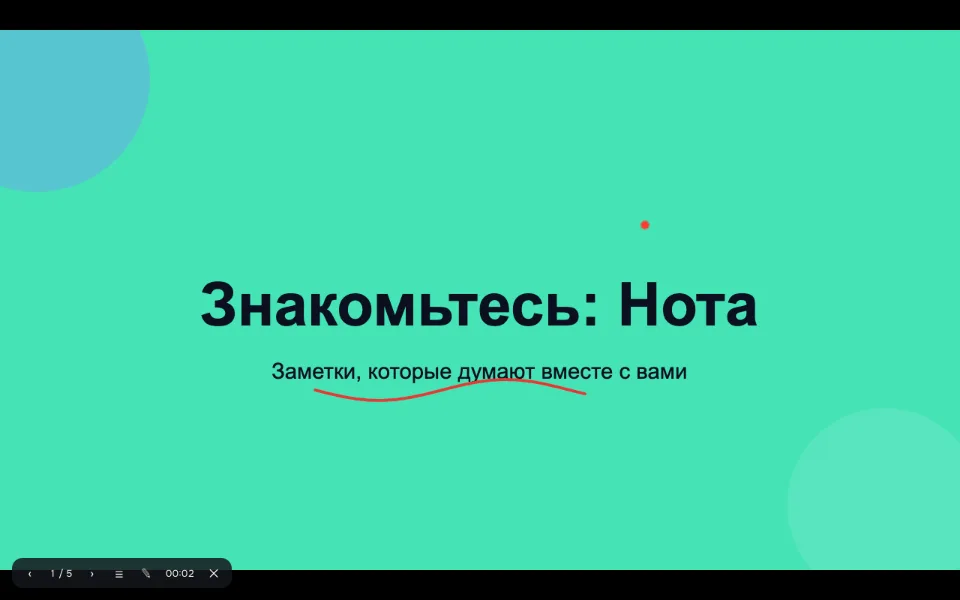
Слайд-шоу из фото
Для юбилея, выпускного или свадьбы создайте пустую презентацию и выберите «Вставка → Фотоальбом…»: отметьте снимки и разметку — по одному, два или четыре на слайде, при желании с подписями из имён файлов. Добавьте переход «Растворение», нажмите «Применить ко всем» и задайте смену слайда через 3–5 секунд. Порядок снимков меняется перетаскиванием миниатюр слева, а лишний кадр удаляется клавишей Delete.
- Рамки для фото на вкладке «Элементы» — круг, сердце, шестиугольник
- Размеры 1:1, 4:5 и 9:16 для соцсетей
- «Непрерывный цикл до нажатия Esc» в «Показ → Настройка показа…»
- Видео MP4, WebM или MOV — на отдельный слайд, с автозапуском
Слайд-шоу с музыкой: что можно
Звук вставляется на слайд — MP3, WAV, M4A или OGG — и может начинаться сам и повторяться до остановки. Но играет он, пока открыт этот слайд: общей музыки на весь показ пока нет. Для фотоальбома с фоновой мелодией удобнее держать музыку включённой отдельно, а слайды пускать автосменой.
Инструменты показа
С проектором откройте «Показ → Режим докладчика» (Alt+F5): зал видит слайд, вы — заметки, следующий слайд и таймер.
| Что | Клавиша |
|---|---|
| Следующий / предыдущий слайд | → или пробел / ← |
| Указка | L |
| Перо / маркер | I / H |
| Перейти к слайду | Номер и Enter |
| Чёрный экран / выход | B / Esc |
Создать слайд-шоу онлайн на чужом компьютере
Откройте файл заранее, хотя бы за десять минут: пролистайте слайды и запустите видео — так заметите подменённые шрифты. Возьмите запасной PDF на флешке: он откроется где угодно. Видео в старом формате замените на MP4 — его можно поправить, открыв PPTX онлайн.
Ограничения
- Слайд-шоу не собирается само из папки — фото выбираются фотоальбомом
- Музыка играет на своём слайде, общего звука на весь показ нет
- Отдельного пульта для телефона нет — подойдёт обычный презентер
Безопасность и приватность
Файл открывается в браузере и не загружается на сервер. Хранить слайд-шоу в облаке можно после входа — данные VseApp находятся в России.
На телефоне и компьютере
Показ работает в любом браузере, на телефоне слайды листаются свайпом. Для телевизора откройте страницу в его браузере или на ноутбуке по HDMI.
Частые вопросы
Как сделать слайд-шоу онлайн?
Создайте презентацию, вставьте фото через «Вставка → Фотоальбом…» или откройте готовый PPTX, задайте переходы на вкладке «Переходы» и нажмите «Показ». Чтобы слайды менялись сами, включите смену по времени и «Применить ко всем». Ничего устанавливать не нужно — всё работает в браузере.
Как сделать видео слайд-шоу из фото?
Видеофайл редактор не создаёт: слайд-шоу проигрывается в браузере во весь экран с переходами и автосменой. Для показа на празднике этого достаточно — откройте его на ноутбуке или телевизоре. Для соцсетей сохраните слайды картинками PNG через «Экспорт» в формате 9:16. Короткий ролик для экрана можно записать средствами вашей системы, запустив показ.
Можно ли сделать слайд-шоу с музыкой?
Можно добавить звук на слайд — MP3, WAV, M4A или OGG — и включить автоматический старт и повтор. Но звук играет, пока открыт этот слайд: общей музыки на весь показ пока нет. Для фонового сопровождения запустите мелодию отдельно, а слайды пустите автосменой.
Как включить режим докладчика?
В редакторе выберите «Показ → Режим докладчика» или нажмите Alt+F5. Слайды для зала откроются во втором окне, которое можно перетащить на проектор, а у вас останутся заметки, следующий слайд и таймер — удобно держать темп и не читать с экрана за спиной.
Это бесплатно? Будет ли водяной знак?
Слайд-шоу, фотоальбом, переходы и показ бесплатны, и водяных знаков нет ни в показе, ни в сохранённом файле. Платные в VseApp только операции ИИ, для слайд-шоу они не нужны. Слайд-шоу можно показывать на празднике, на телевизоре и в соцсетях сколько угодно раз. Ограничения одни для всех: файл до 40 МБ и до 300 слайдов.
Безопасно ли загружать документы?
Ваши фото и презентация не загружаются на сервер: всё открывается в браузере на вашем устройстве. Сохранить слайд-шоу в облако VseApp можно после входа — тогда оно будет храниться на серверах в России и будет доступно только вам. Никто, кроме вас, не видит ваши снимки.
Другие инструменты
Слайд-шоу онлайн из фото и показ презентации
Фотоальбом и показ PPTX без программ.
Открыть редактор